Mémo
L’Écho des paroisses
L’Écho des paroisses est la feuille paroissiale bimensuelle du Pôle d’Animation Missionnaire du Beaugeois-Vallée. Un nouveau numéro paraît un dimanche sur deux. L’Écho des paroisses est généralement distribué à l’église et au presbytère de chaque paroisse du pôle. Il est parfois également délivré sous forme de newsletter, déposé dans les différents clochers, …
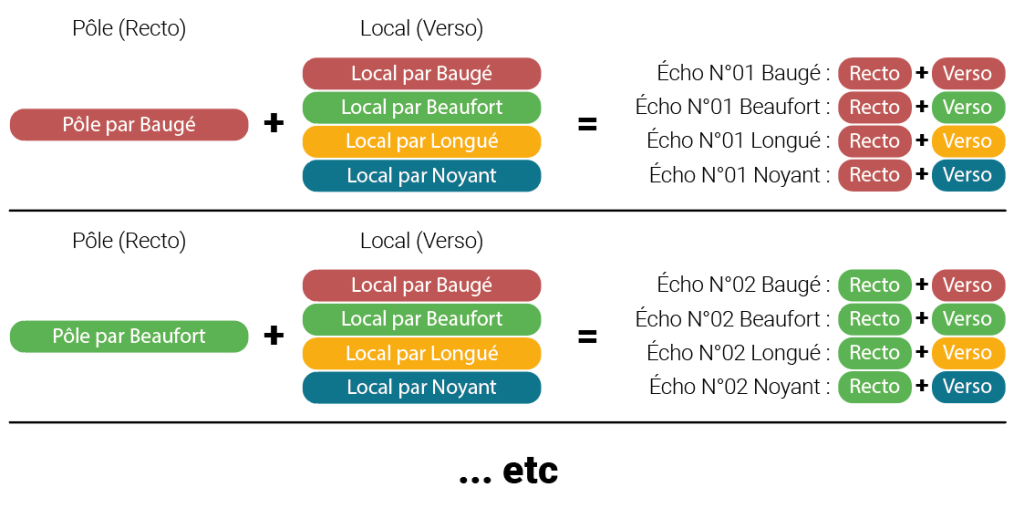
Enfin, l’Écho des paroisses est composé de deux parties : une partie « Pôle » au recto de la feuille et une partie « Locale » au verso de la feuille. La partie « Pôle » est commune au quatre paroisses et informe sur des évènements communs, ayant lieu au niveau du Pôle, du Diocèse, du National. La partie « Locale » est propre à chaque paroisse et informe sur les évènements spécifiques à chaque paroisse.
Recto : Page Pôle
À chaque numéro, la page du Pôle (Recto de la feuille paroissiale) est à la charge de l’une des paroisses du Pôle. Les autres paroisses ne s’en occupent pas. Chaque paroisse doit donc s’occuper de la page du Pôle 1 numéro sur 4, soit 1 fois tous les 2 mois. Le roulement se fait dans cet ordre : Baugé, Beaufort, Longué, Noyant.
La partie Pôle doit être faite pour le mardi soir précédent la sortie du numéro afin de laisser un temps pour la relecture et l’impression.
Pour rédiger la partie Pôle, il faut se rendre sur l’onglet « Pages du Pôle » et remplir les champs.
Une explication des champs est proposée dans la partie « Interface » de ce mode d’emploi.
Verso : Page Locale
À chaque numéro, la page Locale (Verso de la feuille paroissiale) est à la charge de chaque paroisse. Toutes les paroisses, à chaque numéro, rédige les informations locales qui lui sont propre. Il y a donc, toutes les 2 semaines, 4 pages locales qui doivent être rédigées.
Tous les numéros de l’Écho des paroisses sont donc multiples car, pour chaque numéro, il existe 4 versions avec un Recto commun (Pôle) et des Verso différents selon la paroisse.
Pour rédiger la partie Locale, il faut se rendre sur l’onglet de votre paroisse « Pages de Baugé« , « Pages de Beaufort« , « Pages de Longué » ou « Pages de Noyant » et remplir les champs.
Une explication des champs est proposée dans la partie « Interface » de ce mode d’emploi.
Publier et Visualiser
Afin de générer un pdf et le visualiser, les articles doivent être publiés.
Attention : il faut comprend « publié » comme « envoyer les informations au générateur de PDF ». Publié un article ne le rend pas plus accessible ou ne déclenche pas d’impression. Il reste également modifiable quand vous le souhaitez !
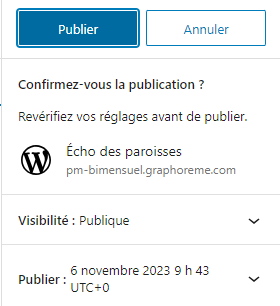
Dans les « Pages du Pôles » ou les « Pages Locales », vous devrez donc cliquer sur « Publier » en haut à droite de votre écran :

Puis une seconde fois sur « Publier » dans la fenêtre qui s’affiche :
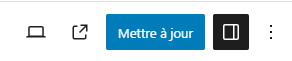
Les fois suivantes, lorsque vous apporterez des modifications à votre page, il faudra les « valider » en cliquant sur le bouton « Mettre à jour » :
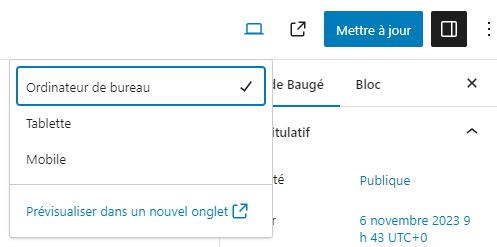
Enfin, pour visualiser votre pdf, cliquez sur le symbole représentant un écran d’ordinateur, puis « Prévisualiser dans un nouvel onglet » :
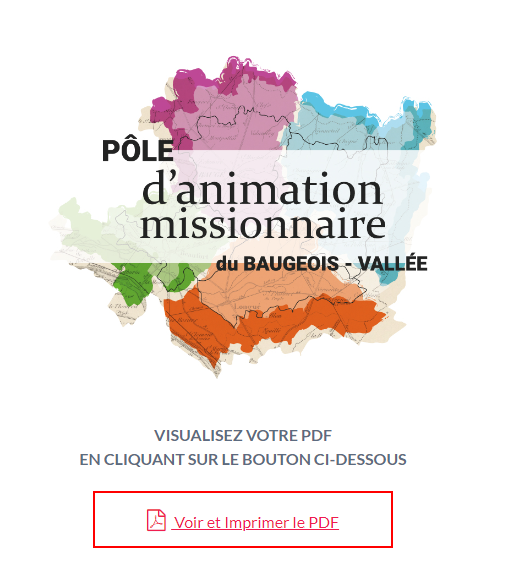
Dans le nouvel onglet qui s’ouvre sur votre navigateur, cliquez sur le bouton rouge « Voir et Imprimer le PDF » :
Vous pouvez maintenant visualiser le résultat de votre travail !
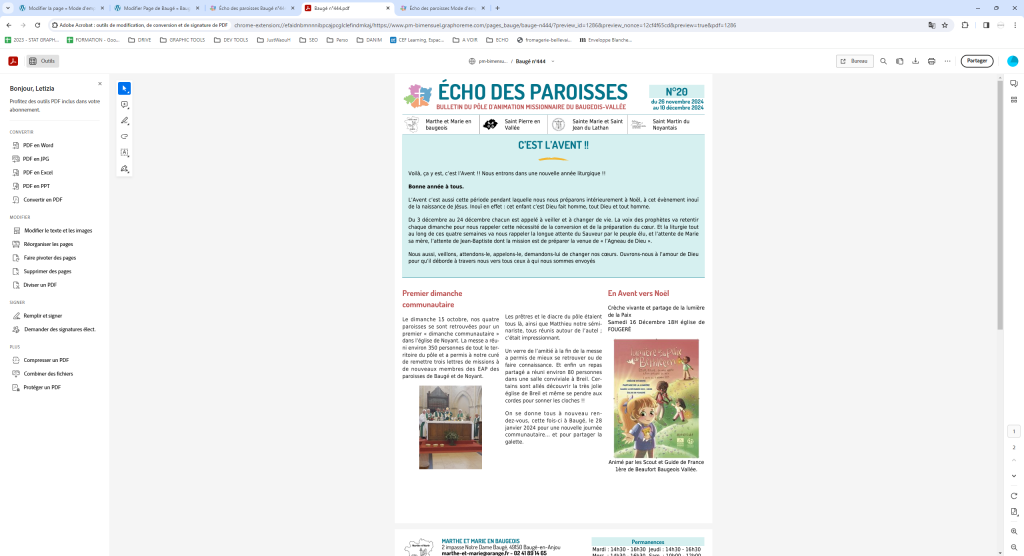
ASTUCE : quand vous faites des ajustements, laissez ce pdf ouvert.
Vous pouvez faire vos modifications sur l’interface de la plateforme, mettre à jour, puis revenir sur cette même page. Vous n’avez plus qu’à « rafraichir » la page (fleche qui tourne sur votre navigateur ou ctrl+R sur votre clavier). Vos modifications apparaîtront sans avoir à refaire tout le chemin.
Archiver le pdf
C’est une nouvelle fonctionnalité proposée par la plateforme de création de l’Écho des paroisses. Elle permet de garder chaque numéro accessible, par vous et vos paroissiens ! Ainsi, si un paroissien souhaite consulter les anciens numéros, les numéros des autres paroisses, ou ne peut pas se déplacer jusqu’à un point de distribution, vous pouvez lui fournir le lien vers tous les numéros !
Pour archiver un PDF, il faut se rendre sur l’onglet « Archives pdf » et charger votre fichier pdf.
Une explication est proposée dans la partie « Interface » de ce mode d’emploi.
Liens utiles
Informations / Inspirations
Diocèse : https://www.diocese49.org/
Vatican : https://www.vaticannews.va/fr.html
Images
unsplash : https://unsplash.com/fr/images
pexels : https://www.pexels.com/fr-fr/
kaboompics : https://kaboompics.com/
pixabay : https://pixabay.com/fr/photos/
freeimages : https://www.freeimages.com/fr/photo
Interface
Le menu de gauche ( « sidebar » )
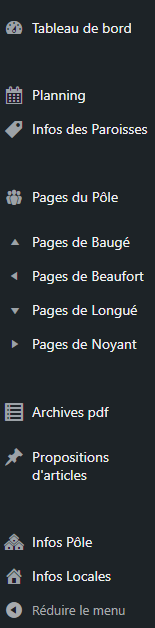
- Tableau de bord : Notes d’informations, liens utiles, coordonnées
- Planning : Dates de sorties, évènements, attributions
- Infos des paroisses : Logo, Nom, Adresse, Mail, Horaires des presbytères…
- Pages du Pôle : Recto de l’Écho
- Pages de Baugé : Verso de l’Écho pour Baugé
- Pages de Beaufort : Verso de l’Écho pour Beaufort
- Pages de Longué : Verso de l’Écho pour Longué
- Pages de Noyant : Verso de l’Écho pour Noyant
- Archives pdf : Rassemblement des pdfs de tous les numéros parus
- Propositions d’articles : Ressource de contenus créés par les utilisateurs de la plateforme, articles retirés à la dernière minute mais pouvant être utilisé ultérieurement, idées d’articles à écrire…
- Infos Pôle : Recto de l’Écho avec l’ancien design (Archives)
- Infos Locales : Verso de l’Écho avec l’ancien design (Archives)
L’éditeur de contenu
Plusieurs changements ont été apportés à l’éditeur de contenu de la plateforme.
En effet, la plupart des boutons présent dans la barre d’outils d’édition étant quasi inutilisables dans le contexte de la génération de PDF, ils ont été supprimés au profit de boutons dédiés à l’Écho. C’est ainsi plus clair et plus facile d’utilisation.
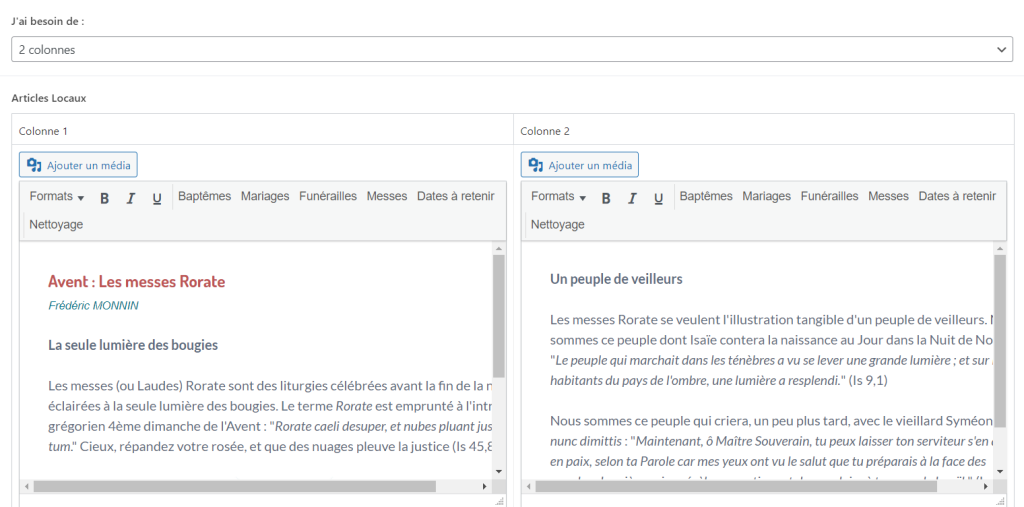
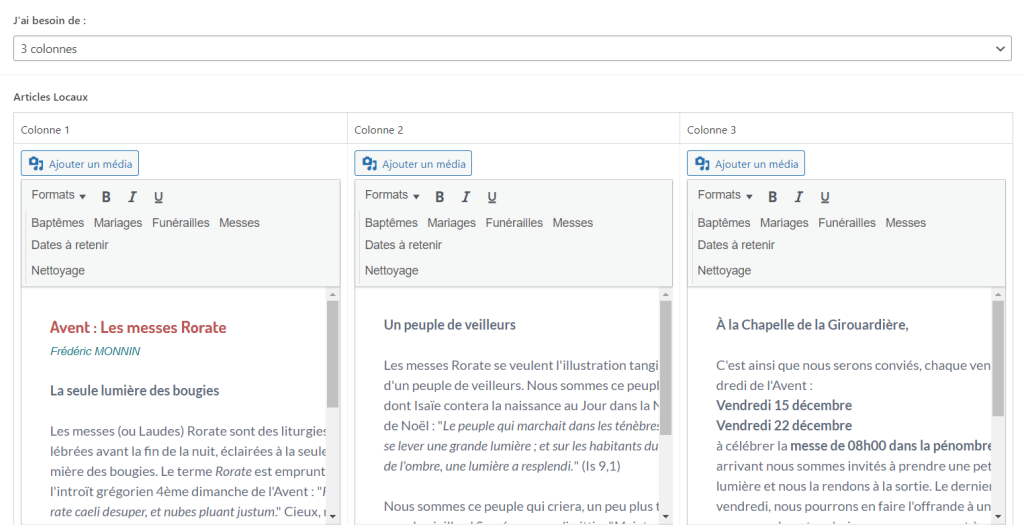
Un autre grand changement réside dans la façon de penser les articles (que ce soit du Pôle ou Locaux). Il n’y a plus de raisonnement « par article » mais « par colonne ». Vous pouvez désormais mettre 2 articles dans une même colonne, ou 1 article sur 2-3 colonnes.
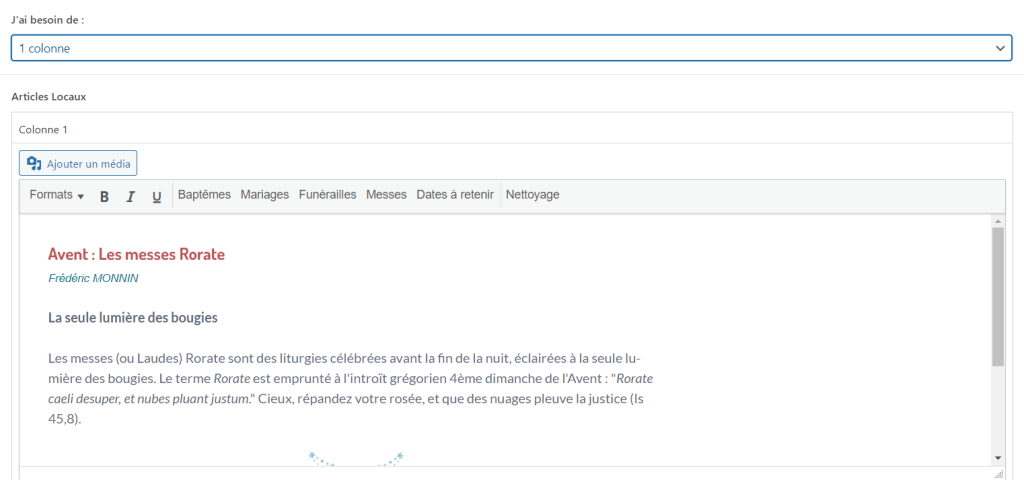
Choisir 1 à 3 colonnes :
Édito, Articles Pôles, Articles Locaux, Parole, Agenda, Joies et Peines, Écriture libre.
Ajouter une image
Comme avant, l’ajout d’image se fait par le bouton « Ajouter un media » situé juste au dessus de la barre d’outils de l’éditeur de contenu. Vous aurez le choix de choisir une image déjà présente dans la médiathèque ou d’en téléverser une depuis votre ordinateur.
Ajouter un texte
L’ajout de texte est également inchangé. Cela se passe dans la zone principale de l’éditeur, tout comme avant. Vous pouvez taper votre texte ou faire un copier / coller depuis un site ou un document. Cependant, attention ! Les copier / coller récupèrent parfois les mises en formes établies. Nous verrons cela dans la partie Nettoyage.
Le sélecteur de « Formats »
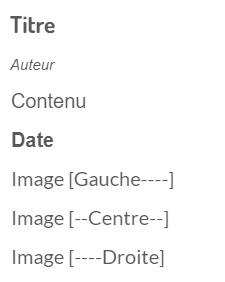
Le premier élément de la barre d’outils est un sélecteur de formats. Il va vous permettre de vous passer des champs dédiés à un titre ou un auteur.
Pour l’utiliser, il suffit de SÉLECTIONNER le texte que vous souhaitez formater, puis cliquer sur le SÉLECTEUR DE FORMATS et, enfin, sur le FORMAT que vous souhaitez appliquer.
Pour enlever un format, refaite la manipulation. Cliquer sur un format déjà mis en place aura pour effet de l’enlever.
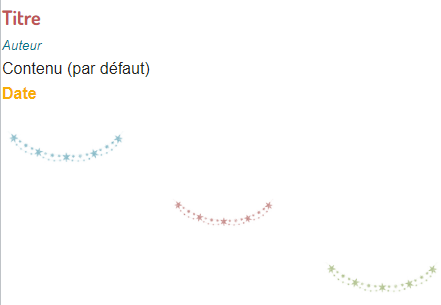
Les titres sont parfois en rouge, parfois en bleu, selon la zone dans laquelle ils sont affichés. C’est tout à fait normal, par soucis de mise en avant et hiérarchisation graphique. Globalement ils sont en rouge, dans l’agenda et joies et peines en bleu.
Les options d’alignement « normales » ne sont malheureusement toujours pas prises en compte par le générateur de PDF. C’est en appliquant un format spécifique aux images que vous pouvez choisir si elle soit être ferrée à gauche ou à droite, ou bien centrée.
Bold / Italic / Underline
Outils plutôt classiques et communs à beaucoup de logiciels, ils permettent respectivement de mettre en gras, mettre en italic et souligner.
Ces outils ne sont à utiliser que pour mettre en avant des éléments de contenu. Merci de respecter les mises en formes appliquées aux titres / auteurs / dates… Afin de conserver une cohérence entre les numéros.
Les « Titres rapides »
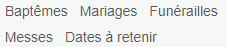
Les titres rapides sont de nouveaux outils créés pour l’Écho. Vous avez maintenant la possibilité de placer vos titres où bon vous semble. Il n’est donc plus possible de prévoir à l’avance l’emplacement d’un titre et donc l’afficher automatiquement. Cependant, certains titres étant fréquents, vous avez la possibilité de les ajouter un 1 clic.
1 simple clic sur l’un de ces boutons ajoute le texte présent sur le bouton, déjà mis en forme de « Titre ».
Bouton « Nettoyage »

Le bouton « Nettoyage » se présente comme un ajout de texte, mais ce n’est pas sa fonction !
Lorsque vous faites un copier / coller d’un site ou d’un document, ou encore quand vous appliquez plusieurs « Formats » du sélecteur de formats en même temps, il est possible que la plateforme ne comprenne plus ce qu’elle doit afficher. Dans ce cas elle affiche ce qu’elle peut, et parfois mal…
Ce bouton supprime toutes mise en forme qui peut être appliquée à votre texte. Vous obtiendrez une suite de mots sans mise en forme.
ATTENTION : même les sauts de ligne sont considérés comme une mise en forme. Il est très probable que vous retrouviez des mots « collés » ensemble. Ce bouton est à utiliser avec précautions et n’hésite une relecture attentive !
Utilisation du Planning
Pour accéder au planning des publications, rendez-vous sur l’onglet « Planning ».
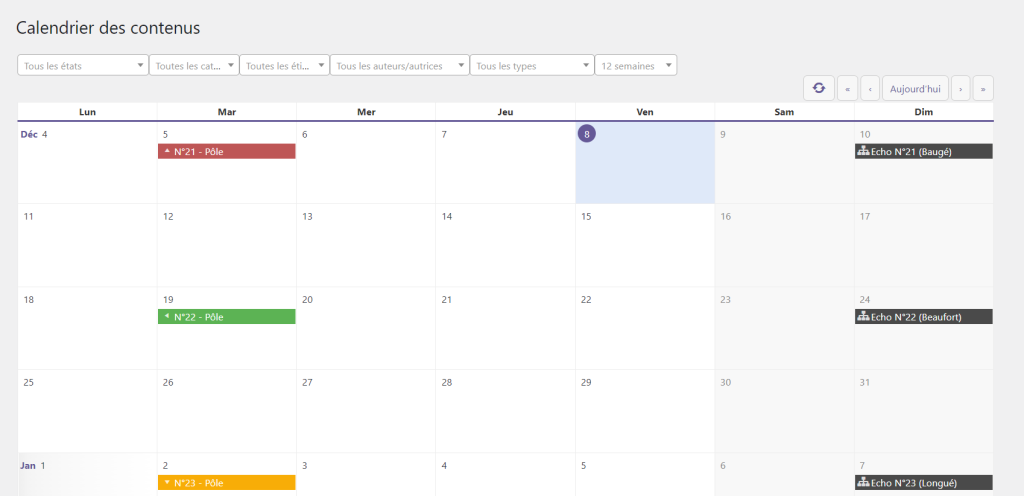
Le calendrier se présente comme un calendrier normal, avec 1 ligne par semaine.
Le jour actuel est mis en avant grâce à une coloration de la case, ici le 8 décembre.
Des barres colorées sont ajoutées dans les cases lorsque l’on crée un évènement ou une tâche. Un code couleur est établi pour savoir qui est concerné.
Rouge : Assigné à la paroisse de Baugé
Vert : Assigné à la paroisse de Beaufort
Jaune : Assigné à la paroisse de Longué
Bleu : Assigné à la paroisse de Noyant
Gris Foncé : Toutes les paroisses sont concernées ( ex : sortie d’un numéro )
Gris Clair : Idée / proposition d’article
Violet : Évènement calendaire, potentielle inspiration de rédaction ( ex : Noël, Pâques… )
Ajouter un évènement
Pour ajouter une tâche assignée ou un évènement au planning, il suffit de cliquer sur la case du jour concerné. Par exemple, on va créer un évènement pour le 8 décembre. Je clique donc sur la case du 8 décembre… et une fenêtre s’ouvre !
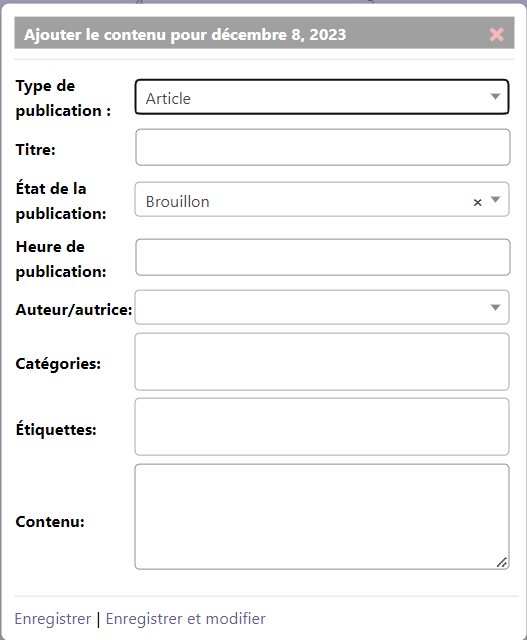
On y trouve plusieurs champs à renseigner pour créer notre évènement. Certains sont importants, d’autres sont à ignorer.
Type de publication : « Article » crée des propositions d’article, « Dashboard Message » crée des évènements ou des tâches isolées.
Titre : Nom de l’évènement ou de l’article
État : Qui est concerné ?
Le reste n’a pas d’importance…
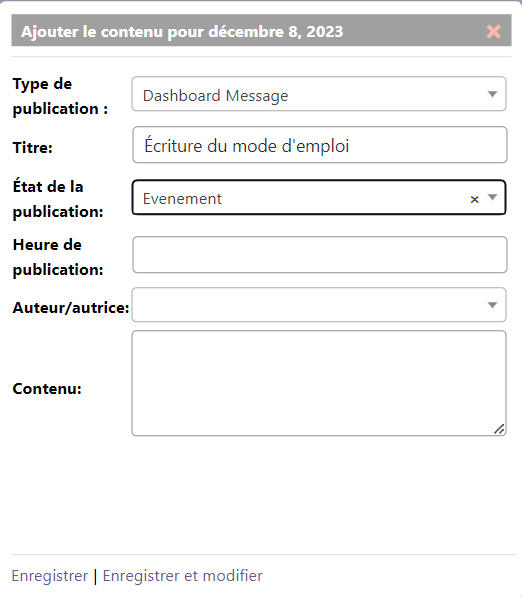
Pour créer un évènement, on va choisir « Dashboard Message » en Type de publication. Les « Dashboard Message » sont des éléments du planning qui ne sont pas reliés à des articles. Vous pouvez donc en créer et supprimer sans soucis (dans la mesure du raisonnable).
Pour l’afficher comme « Évènement », c’est-à-dire en Violet et avec une icone de calendrier, on lui assigne l’État « Evenement ».

Et on n’oublie pas de cliquer sur « Enregistrer » en bas de la fenêtre pour valider les informations.
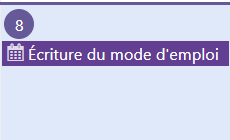
Voici notre évènement ajouté au 8 décembre !
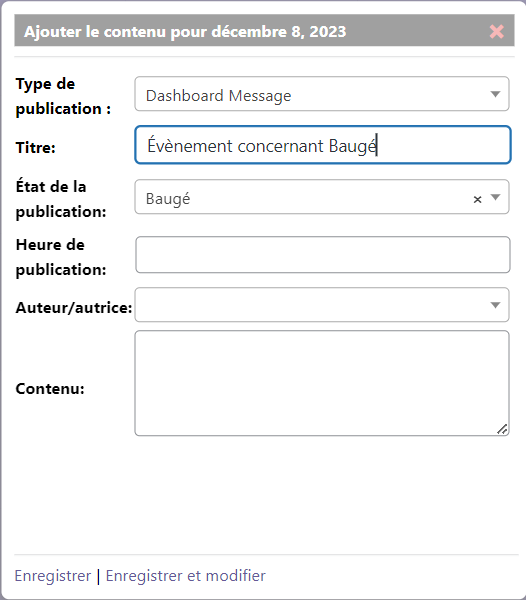
Pour assigner une tâche à une paroisse (par exemple l’écriture de la partie pôle), il suffit de créer un évènement (Dashboard Message) et lui assigner un l’État correspondant.
Baugé => Rouge
Beaufort => Vert
Longué => Jaune
Noyant => Bleu
Evenement => Violet
ECHO => Gris foncé
Ici, on assigne l’évènement à la paroisse de Baugé.
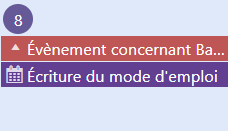
Un nouvel évènement, rouge car assigné à Baugé, est ajouté au 8 décembre.
Supprimer un évènement
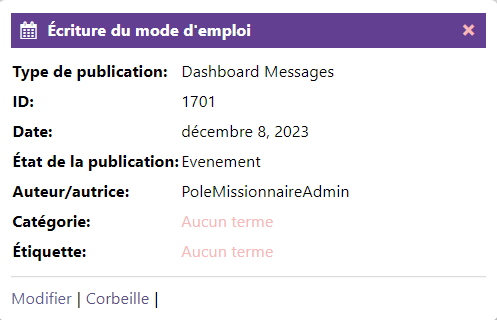
Pour supprimer un évènement, cliquez simplement sur celui-ci. Dans la fenêtre qui s’ouvre, cliquez sur « Corbeille ».
Ajouter une proposition d’Article
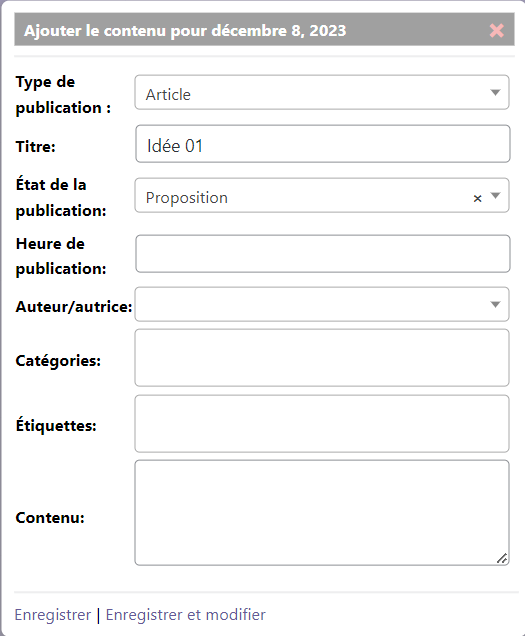
Pour ajouter une proposition d’article, le principe est exactement le même. Choisissez simplement « Article » en Type de publication et « Proposition » en État.
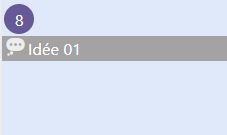
Et voici une nouvelle idée proposée.
Attention ! Les articles ajoutés ainsi créent de vrais articles dans l’onglet « Propositions d’articles ». La suppression de l’article dans le planning le supprime AUSSI dans la liste des articles.

Utilisation des Infos des Paroisses
Les informations des paroisses, anciennement les bandeaux, sont désormais éditables !
Pour cela, allez dans l’onglet « Infos des Paroisses ».

Vous retrouverez un système d’onglets afin de séparer les « zones » d’information. Les champs à remplir ne sont plus les uns sous les autres mais « rangés » en catégories.

Dans l’onglet « Pôle Missionaire », on peut modifier le Logo, le nom du Pôle et le nom du directeur de publication (que l’on retrouve en note de bas de page sur le Verso). En tant que rédacteur de paroisse, vous n’avez pas besoin de modifier ces informations !

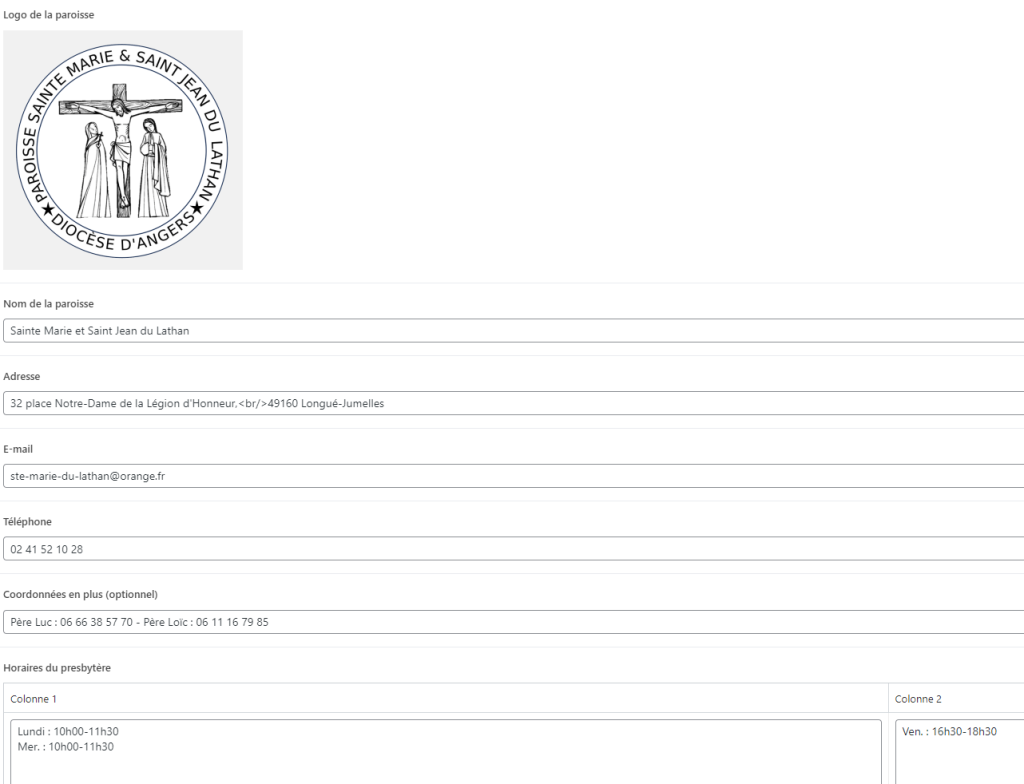
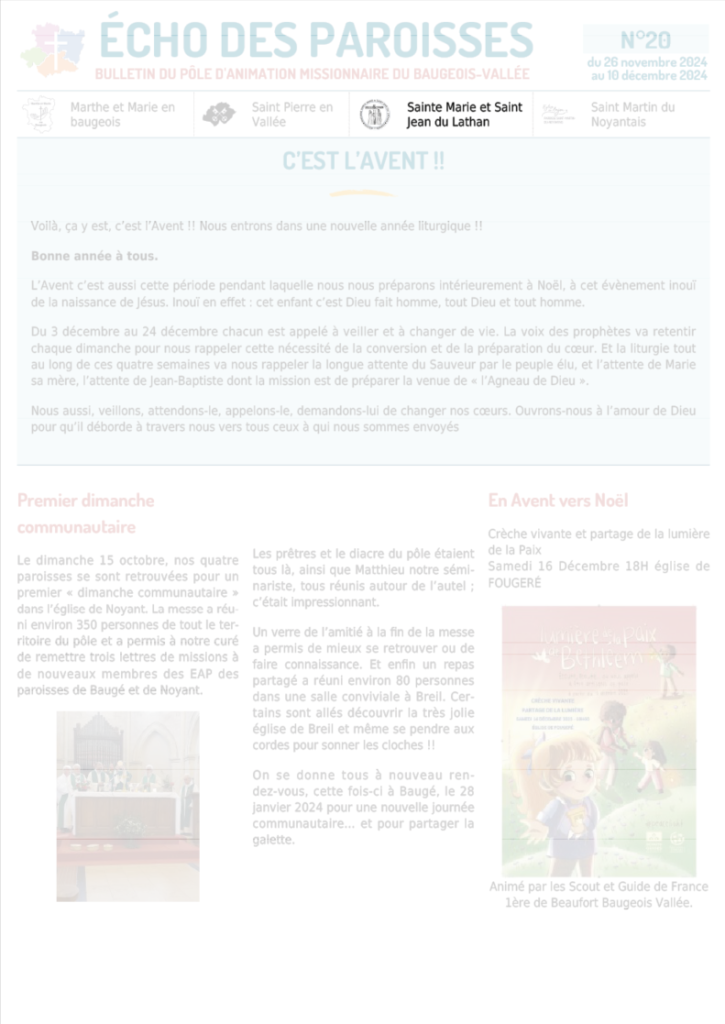
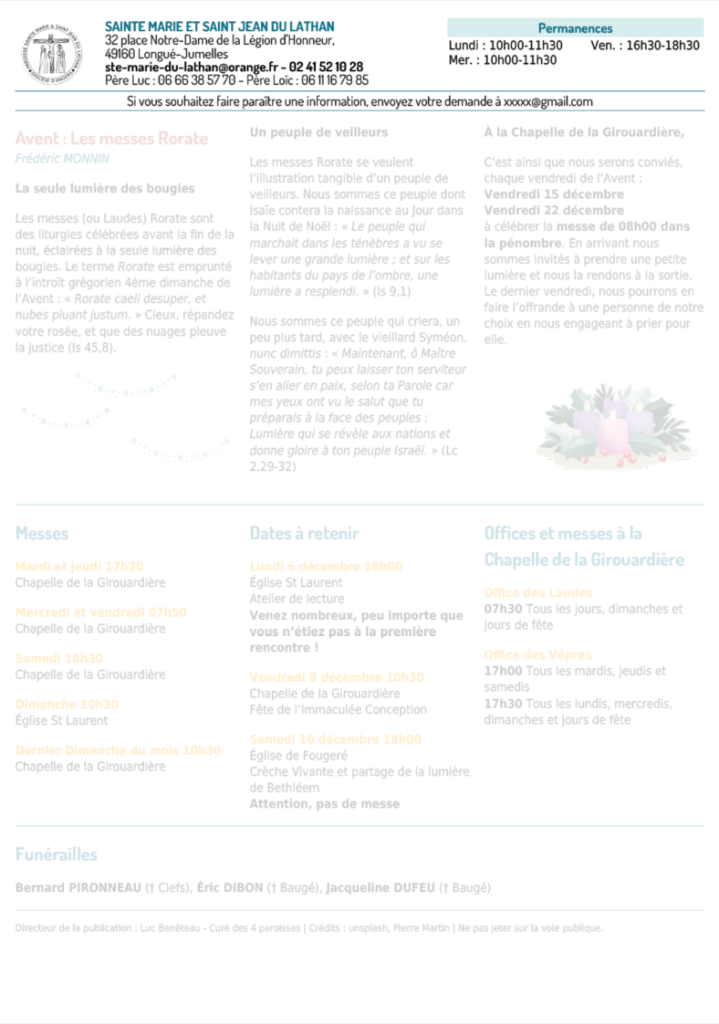
En tant que rédacteur de paroisse, vous aurez parfois à modifier les informations propres à votre paroisse. Il y a un onglet par Paroisse, mais ils sont tous constitués des mêmes informations.
Ces informations se retrouvent en haut du Verso de l’Écho et forment le bandeau d’informations de votre paroisse. Le logo et le nom de la paroisse sont également utilisé sur le Recto.
Utilisation des Pages de Pôle
Pour créer les pages du Pôle, allez sur l’onglet « Pages du Pôle ».
Ensuite, cliquez sur « Ajouter un article » pour créer une nouvelle page.
Ou, pour repartir d’une page existante, passez votre curseur sur le nom de la page à dupliquer et cliquez sur « Duplicate« .

Vous trouverez ici la même organisation en « onglet » pour chaque partie de la page du Pôle. En voici le détail :
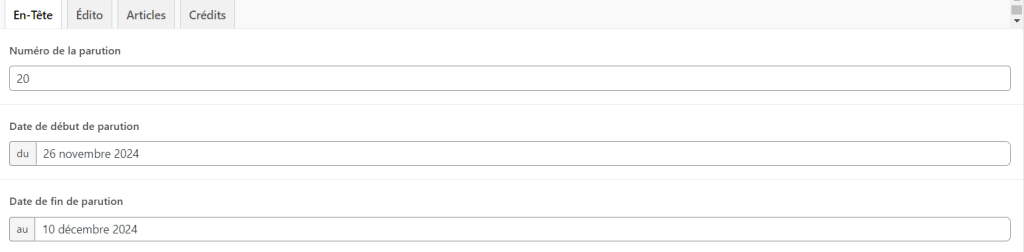
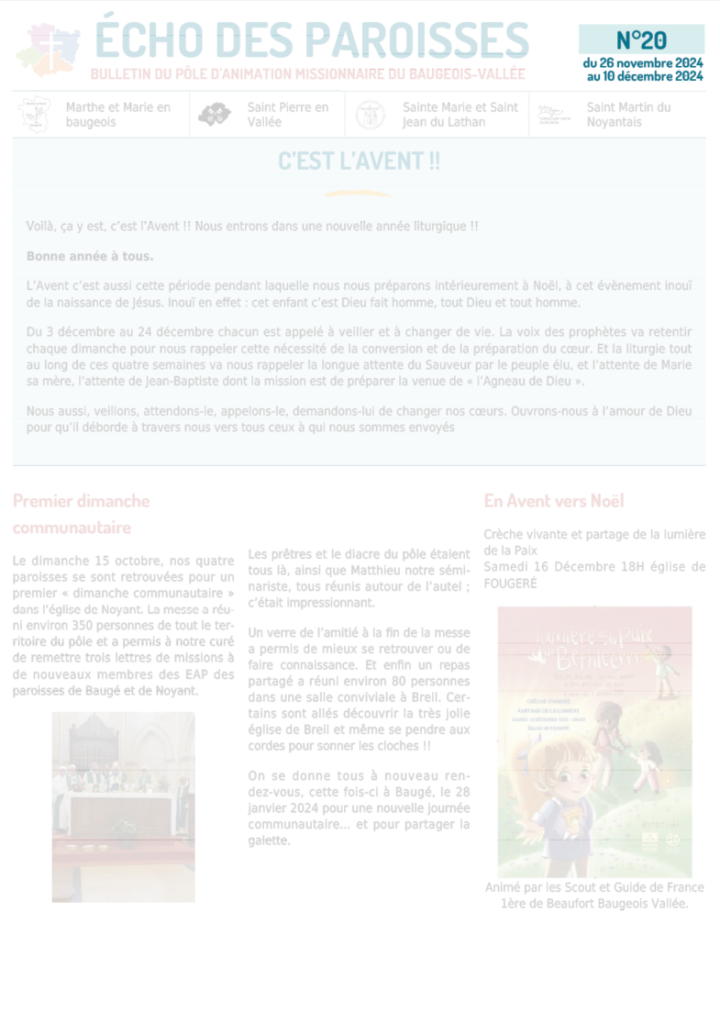
Onglet « En-Tête »
On entre ici le numéro de l’Écho et ses dates de parution.
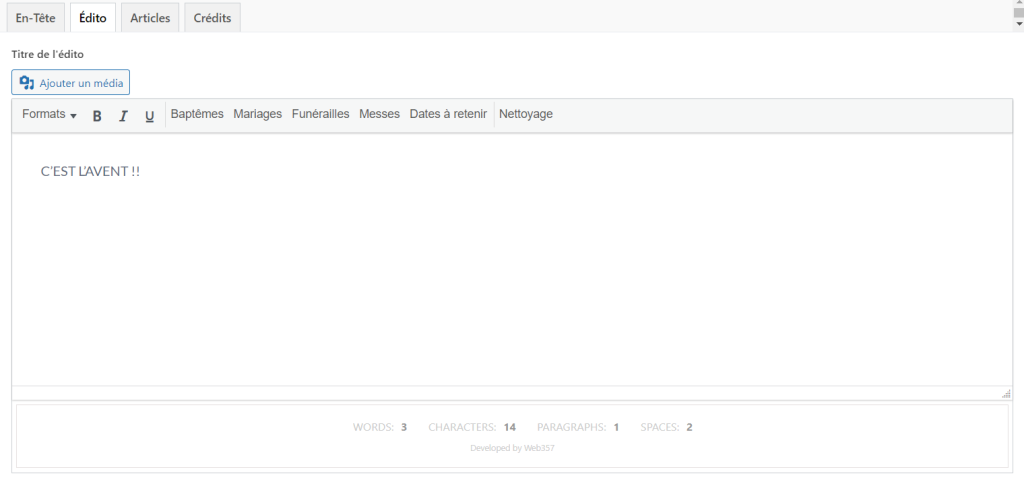
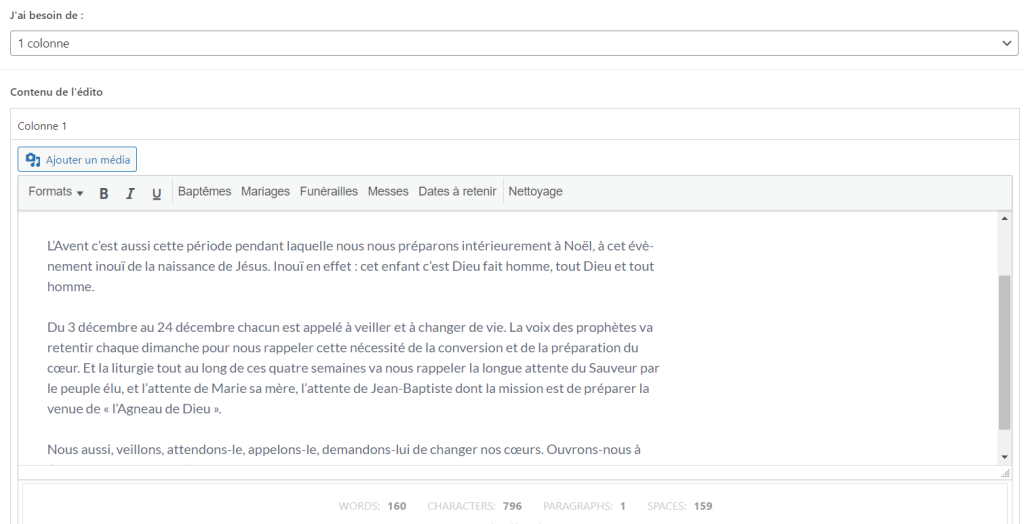
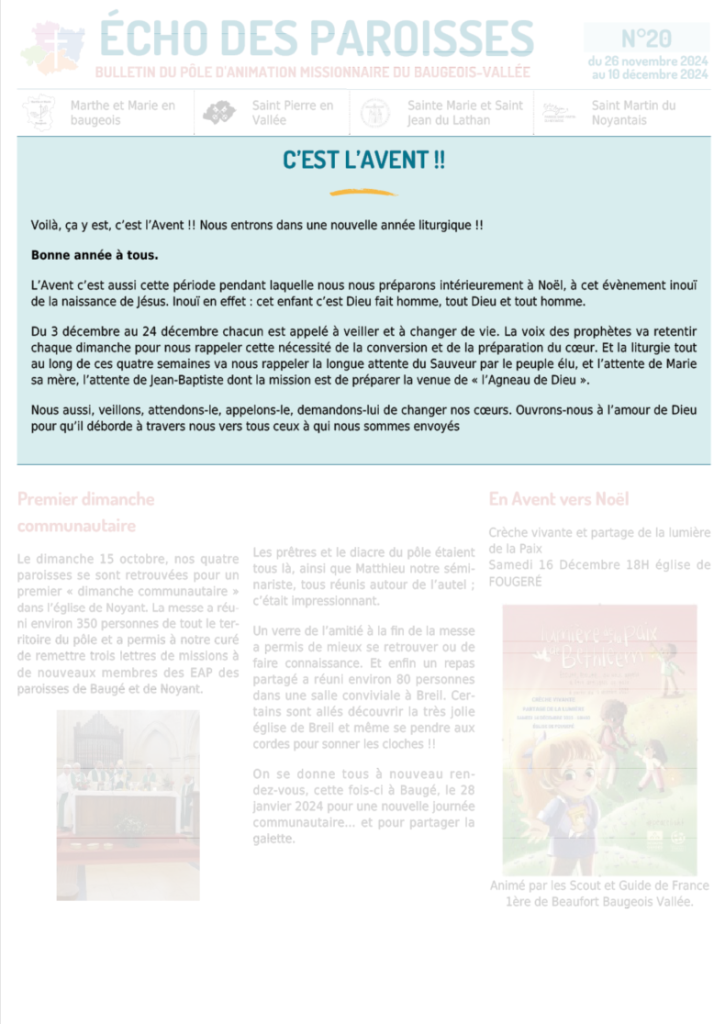
Onglet « Édito »
On dispose ici de 2 champs, 1 pour le titre potentiellement en plusieurs lignes.
Et un champs pour le contenu, en 1, 2 ou 3 colonnes.
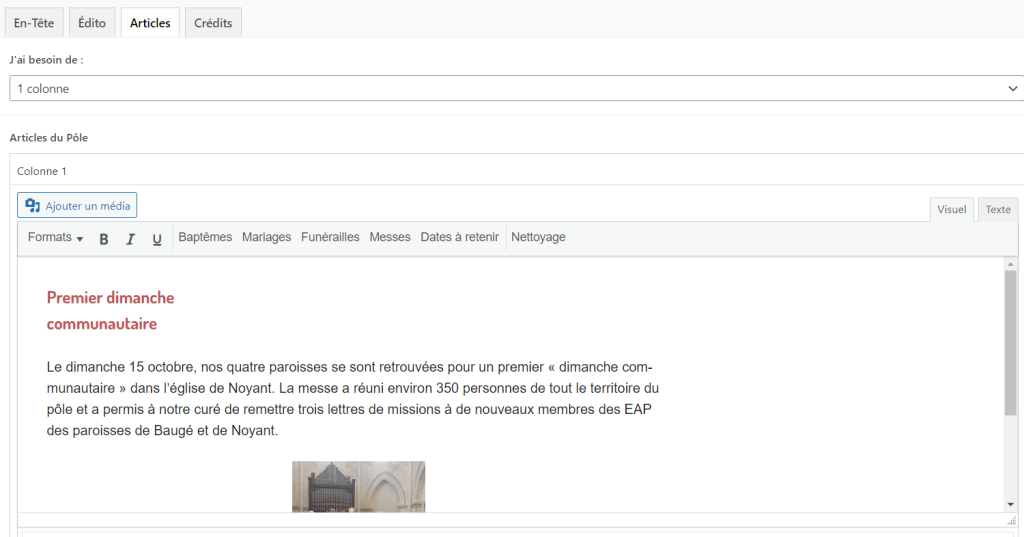
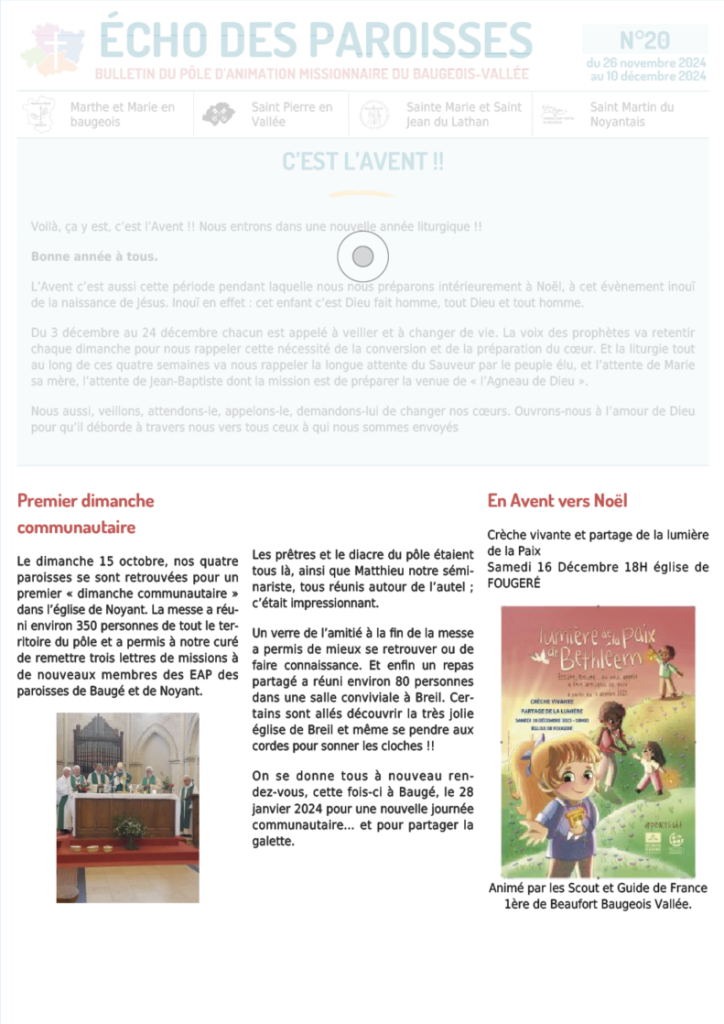
Onglet « Articles »
Vous avez la possibilité d’organiser vos articles en 1, 2 ou 3 colonnes, avec autant de titre que vous le souhaitez.

Ici vous pouvez créditer les auteurs des photos et illustrations utilisées sur la partie Pôle. Plus vous le ferez mieux ce sera !
Ces informations se retrouvent en note de bas de page au Verso de l’Écho.
Utilisation des Pages Locales
Pour des raisons d’organisation, de plannification et de répartition qui sont propres à chaque paroisse, nous avons choisi de séparer les pages locales en fonction des paroisses. Le fonctionnement est le même pour tous, ce n’est qu’une gestion d’affichage.
La création d’une nouvelle page ou la duplication d’une page existante se fait exactement comme pour les pages du Pôle.

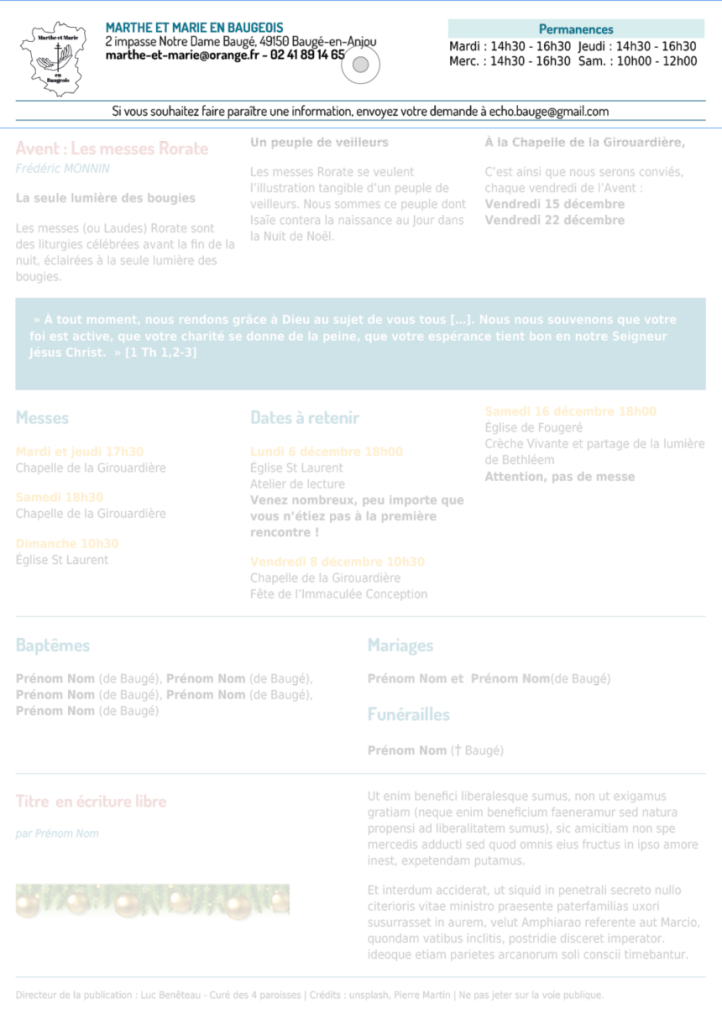
Onglet « Choix des pages »
Page du Pôle correspond à la page du Pôle correspondante. Comme pour l’ancienne version, cette partie crée le lien entre la « Page du Pôle » et cette « Page Locale ».
Votre paroisse détermine quelles sont les informations à aller chercher dans « Infos des Paroisses ». Il faut mettre votre paroisse, pour afficher les informations renseignées pour votre paroisse.
Il est obligatoire de renseigner ces 2 champs pour que le pdf puisse être correctement généré.
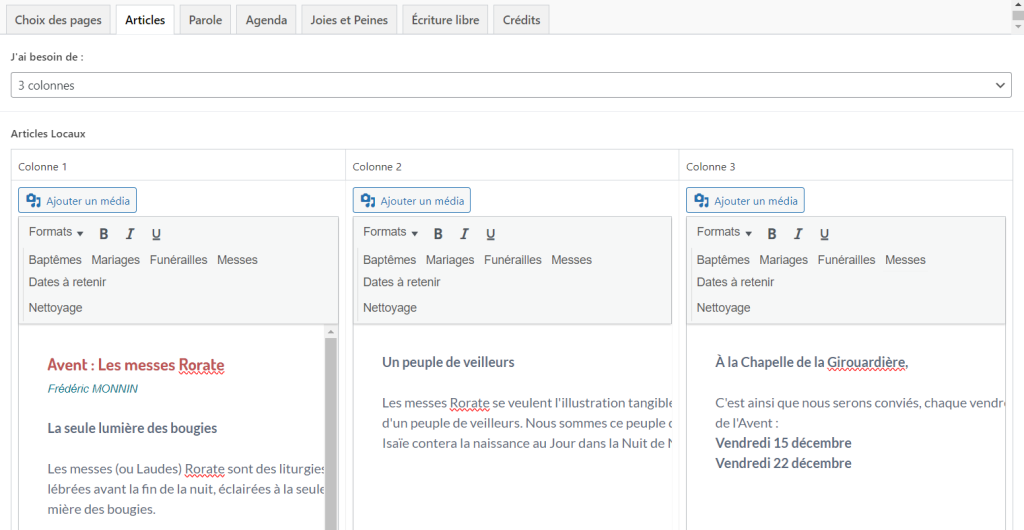
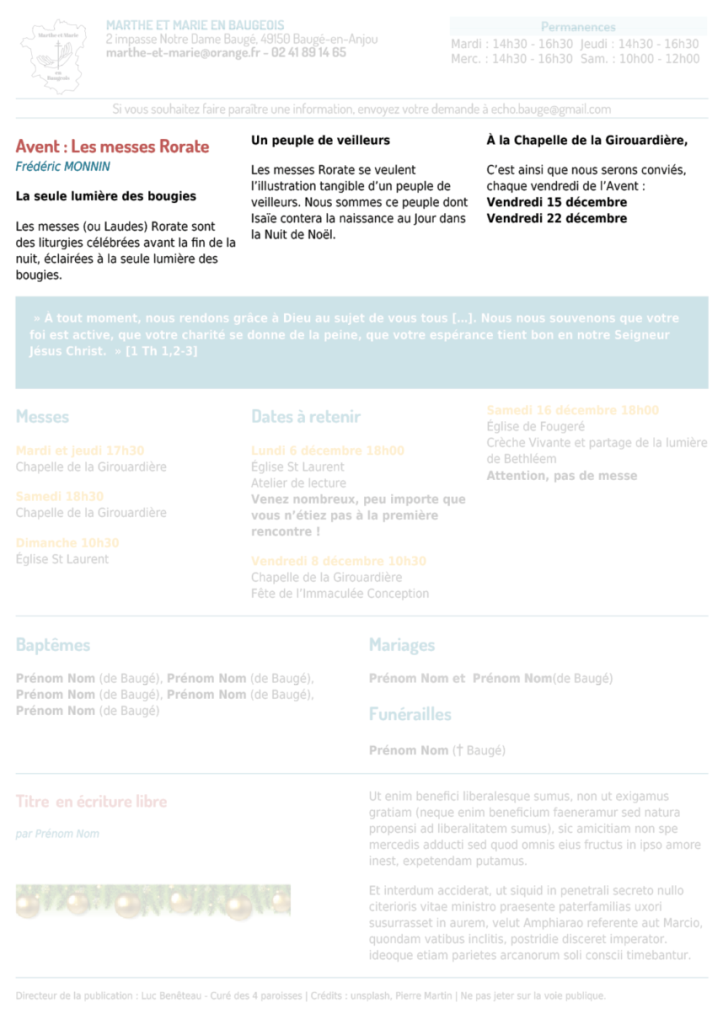
Onglet « Articles »
Pour rédiger les articles locaux. Vous avez le choix d’afficher votre ou vos article(s) sur 1, 2 ou 3 colonnes.
Pas obligatoire
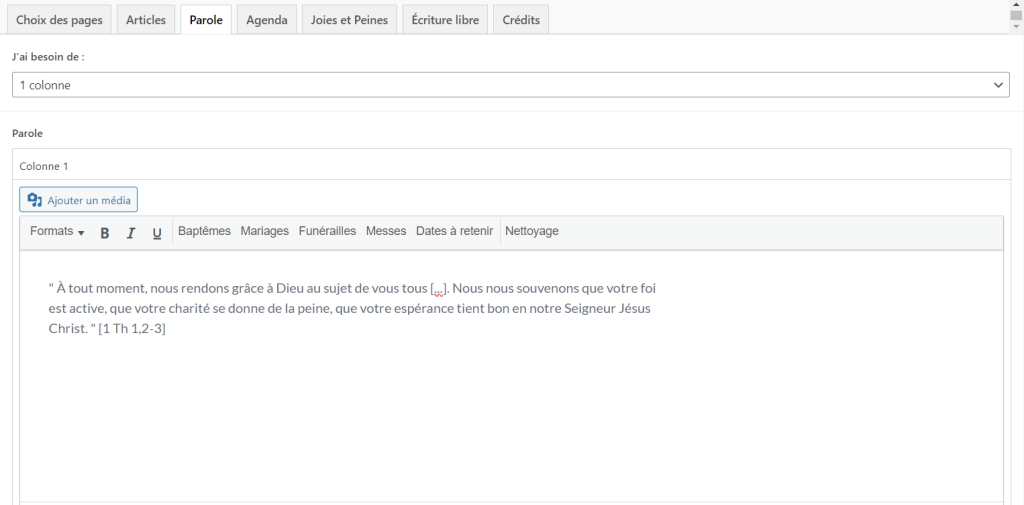
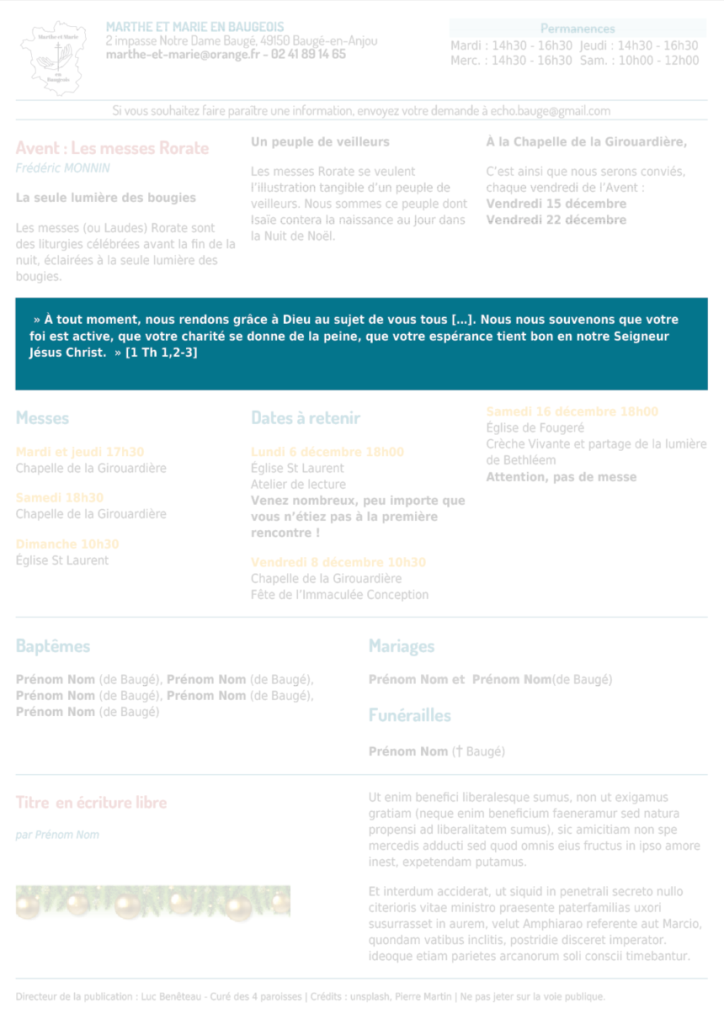
Onglet « Parole »
Pour rédiger une parole. Vous avez le choix de l’afficher sur 1, 2 ou 3 colonnes.
Pas obligatoire
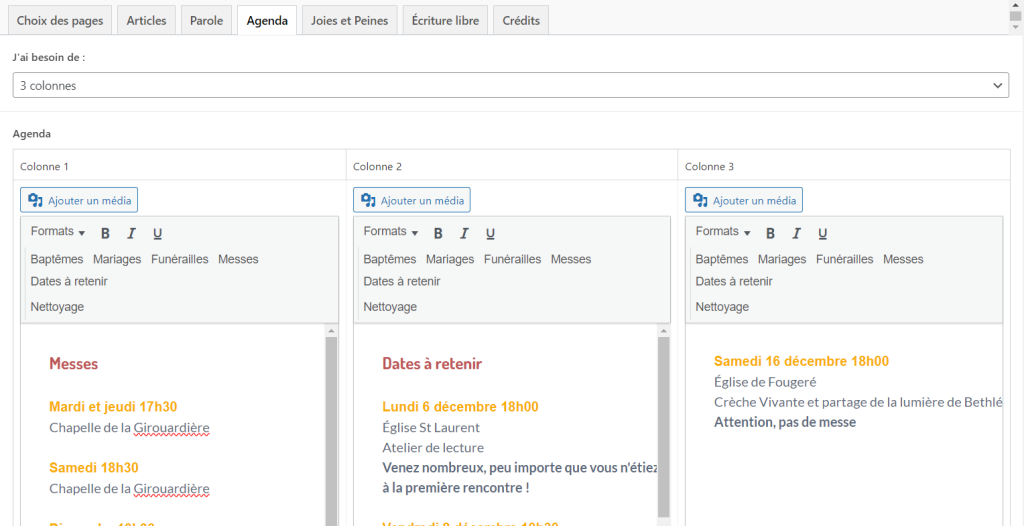
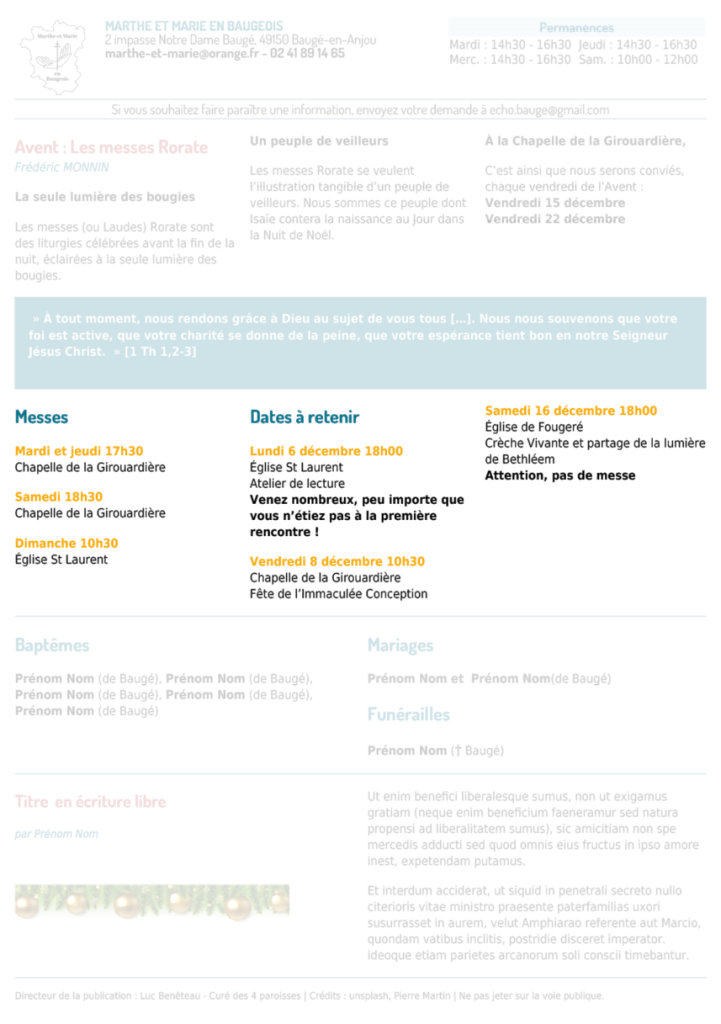
Onglet « Agenda »
Pour afficher les dates importantes des semaines à venir. Vous avez le choix de répartir vos dates sur 1, 2 ou 3 colonnes.
Pas obligatoire
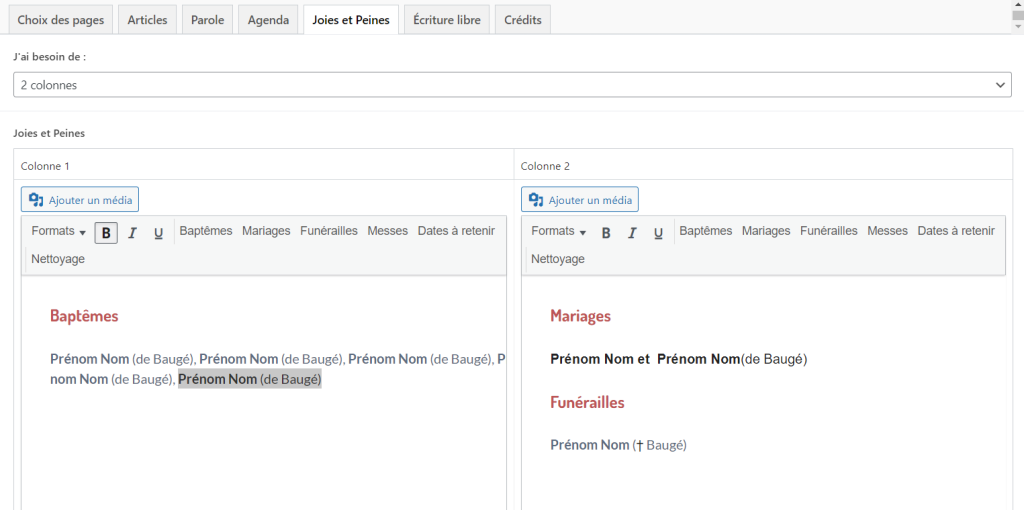
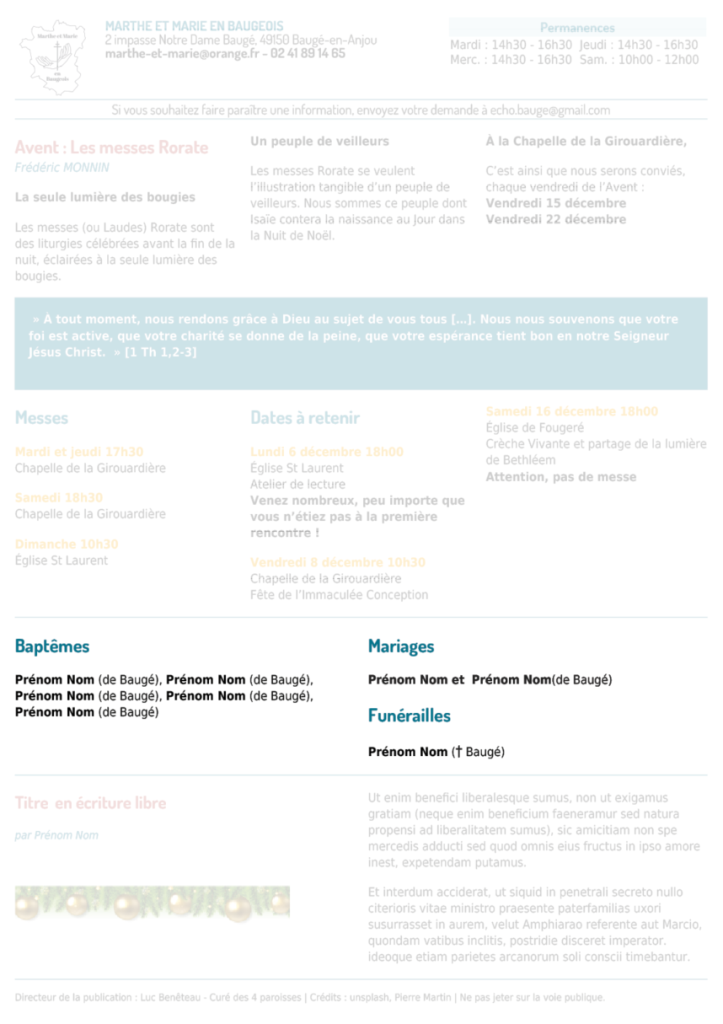
Onglet « Joies et Peines »
Pour afficher les joies et peines des semaines passées. Vous avez le choix de les répartir sur 1, 2 ou 3 colonnes.
Pas obligatoire
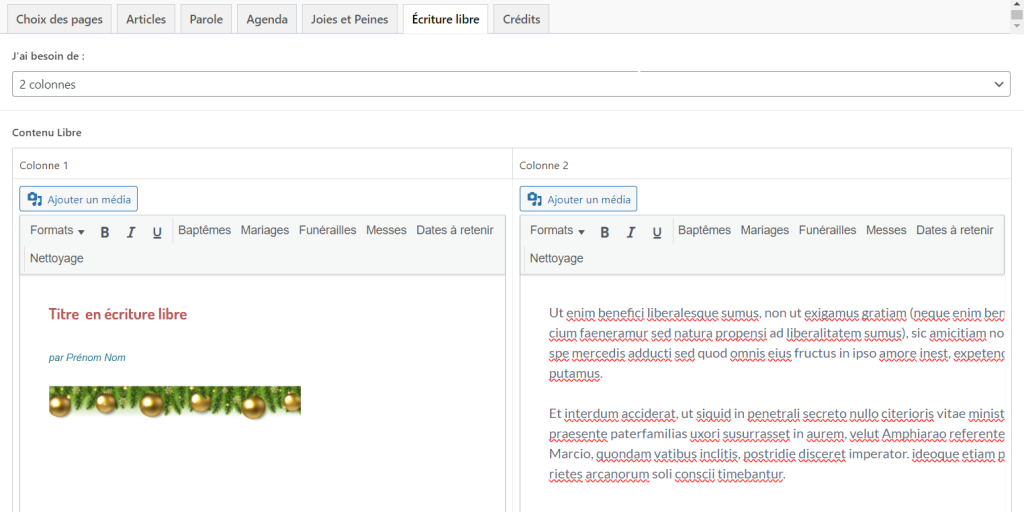
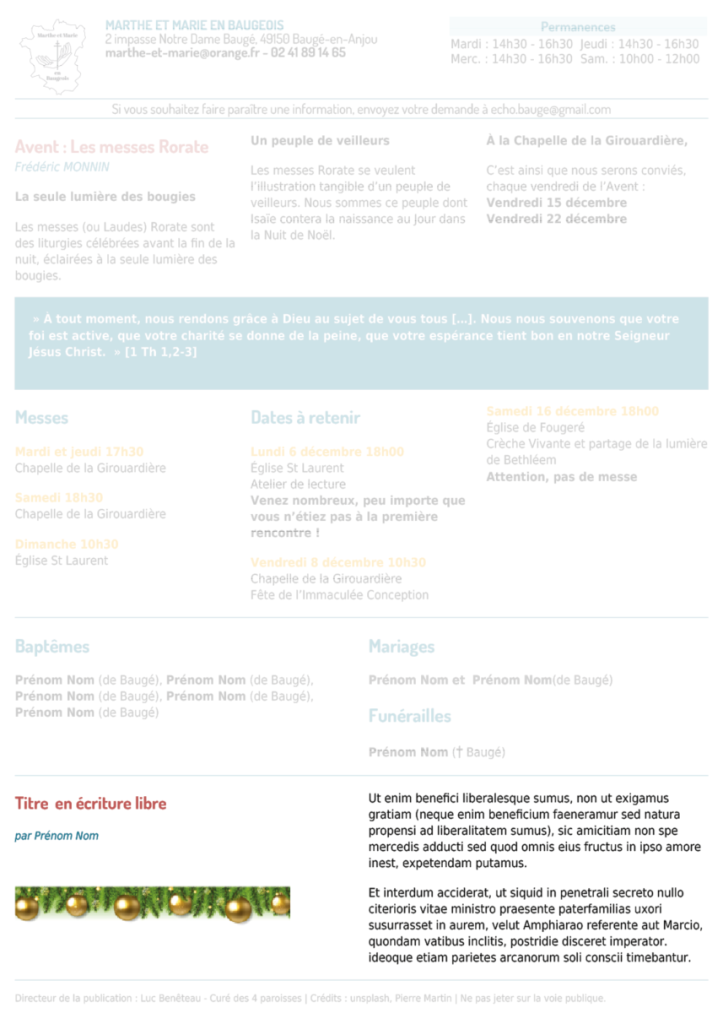
Onglet « Écriture libre »
Pour des articles ou informations supplémentaires. Vous pouvez les répartir sur 1, 2 ou 3 colonnes.
Pas obligatoire

Ici vous pouvez créditer les auteurs des photos et illustrations utilisées sur la partie Locale. Plus vous le ferez mieux ce sera !
Ces informations se retrouvent en note de bas de page au Verso de l’Écho.
Utilisation des Archives PDF
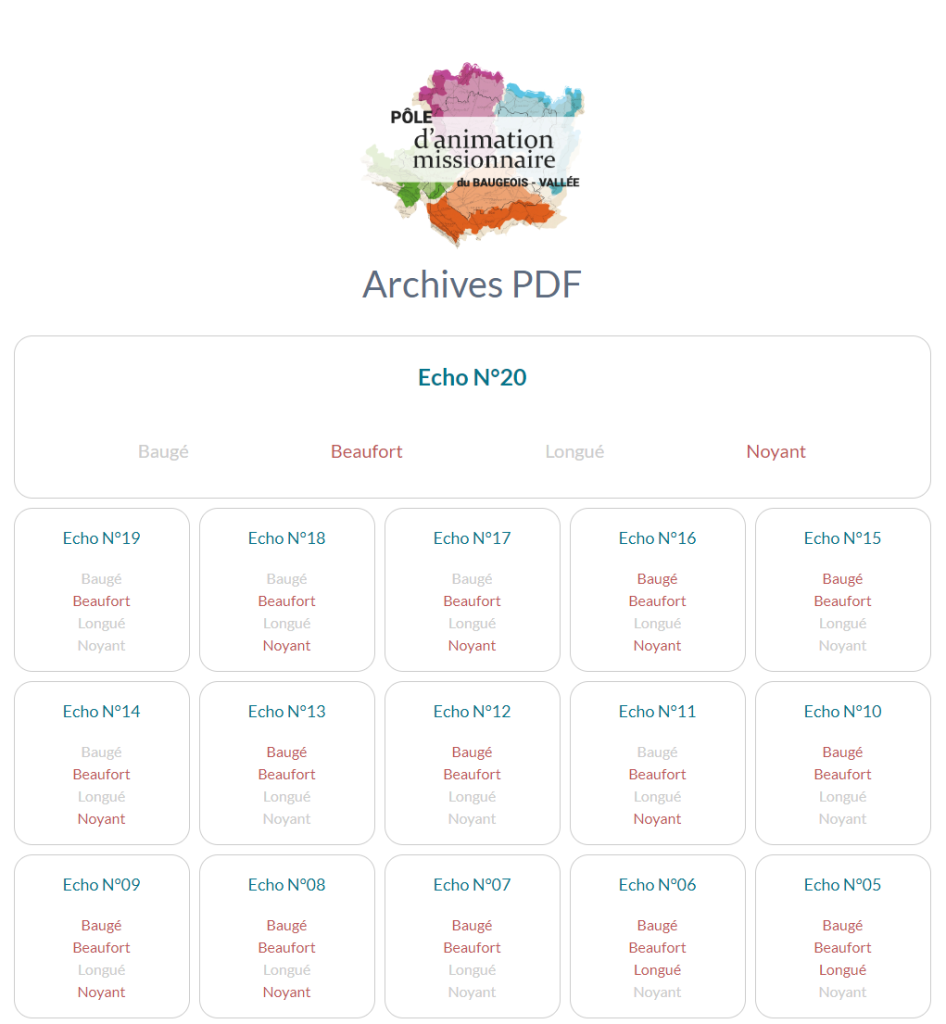
Pour chaque numéro de l’Écho, une page dans « Archives pdf » sera créée.
Pour chaque page, il y a un champ à remplir dédié à chaque paroisse. Il faudra y mettre le pdf du numéro correspondant lorsqu’il sera finalisé et validé.
L’ajout du pdf se fait comme pour les images. Vous cliquez sur le bouton « Ajouter un fichier » et Téléversez le fichier pdf.
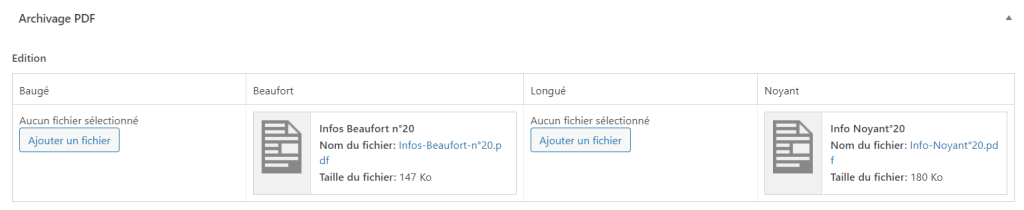
Votre fichier pdf sera alors téléchargeable par vos paroissiens sur la page des archives de l’Écho.
Utilisation des Propositions d’articles
Pour créer une proposition d’article ou conserver un contenu pour plus tard…
Allez sur l’onglet « Propositions d’articles« .
Pour créer ou dupliquer une proposition d’article, cela se passe comme vu précédemment.
Vous pouvez aussi en créer « à la volée » dans le planning, pour ce point, allez voir la partie « Planning » de ce mode d’emploi.
Les propositions d’articles ont un usage exclusivement interne. Ils ne sont pas destinés à être publiés ou présentés en l’état. Ils sont là pour nourrir les futurs numéro de l’Écho. Vous pouvez les Publier, les enregistrer en proposition ou en brouillon mais il n’y a pas de visualisation possible. L’intérêt réside seulement dans le contenu, qu’il faudra copier / coller dans une « page du Pôle » ou une « page Locale ».
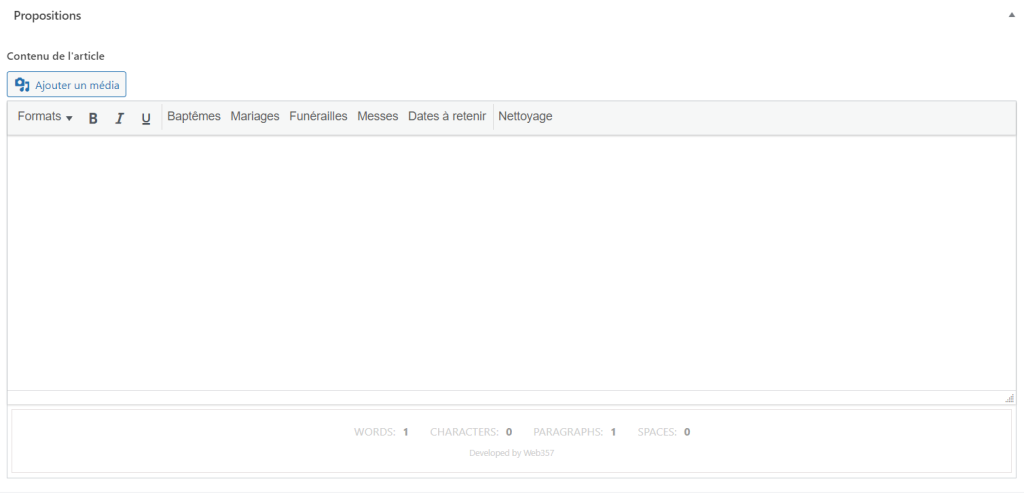
Vous pouvez insérer votre contenu dans la partie « Contenu de l’article ». Il n’y a pas de possibilité de colonne car c’est le contenu qui compte. La mise en page dépendra des autres articles et des choix de la personne qui récupèrera ce contenu.
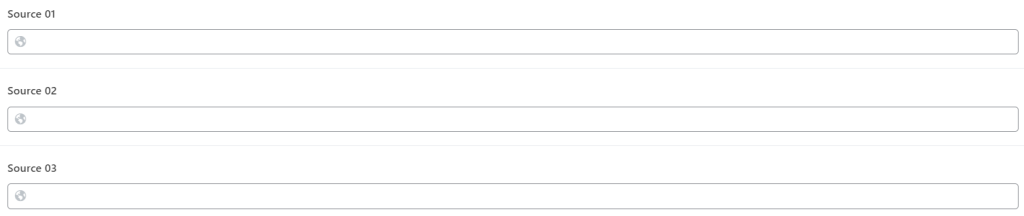
Il y a également une partie « Source » dans laquelle vous pouvez mettre jusqu’à 3 liens si vous préférez conserver l’origine d’un article trouvé sur internet.
Questions design
Les couleurs
Les couleurs utilisées dans ce nouveau design sont celles de la nouvelle charte du diocèse d’Angers. Vous pourrez les retrouver sur le site internet Diocese49 ou le bulletin du diocèse « L’Église d’Anjou ».
Ces codes couleurs sont clairement définis par la charte et ne doivent pas être modifiées.
Les typographies
Les typographies utilisées sont également issue de la charte du diocèse. De même que les couleurs, elles doivent être respectées.
Les corps et graisses de textes doivent être cohérents entre les parutions des différentes paroisses. Aussi voici un récapitulatif :
Titre : 14pt / Bold / Rouge
Titre Agenda et Titre Joies et Peines : 14pt / Bold / Bleu
Auteur : 9pt / Italic / Bleu
Date : 10pt / Bold / Jaune
Contenu : 10pt / Normal / Gris (#222222)
Trucs et Astuces
Modifier les images
Vous pouvez modifier l’alignement de votre image dans la colonne (à gauche / centrer / à droite). Pour cela je vous invite à (re)lire la partie de ce mode d’emploi traitant de l’éditeur de contenu.
Après vos modifications, pensez à METTRE À JOUR votre page afin de visualiser les changements !
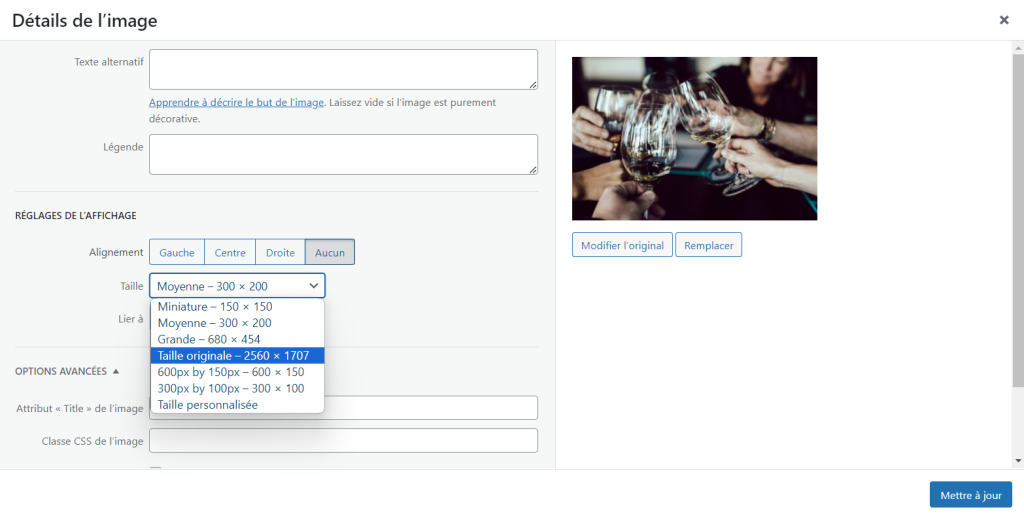
Vous pouvez modifier la taille de votre image dans l’article. Pour cela sélectionnez l’image de votre article en cliquant dessus, puis sur le crayon.
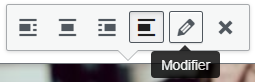
Dans le fenêtre qui s’ouvre, choisissez parmi les tailles prédéfinies.
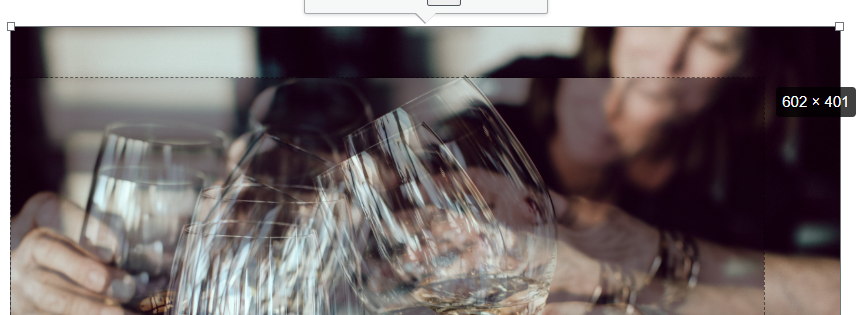
Vous pouvez aussi sélectionner votre image dans l’éditeur en cliquant dessus. Puis « faire glisser » le carré blanc au coin de l’image pour réduire ou agrandir votre image.

Vous pouvez recadrer une image également. Pour cela sélectionnez votre image puis cliquez sur le crayon.
Sur l’éditeur d’image déjà vu plus haut, cliquez sur le bouton « Modifier l’original« .
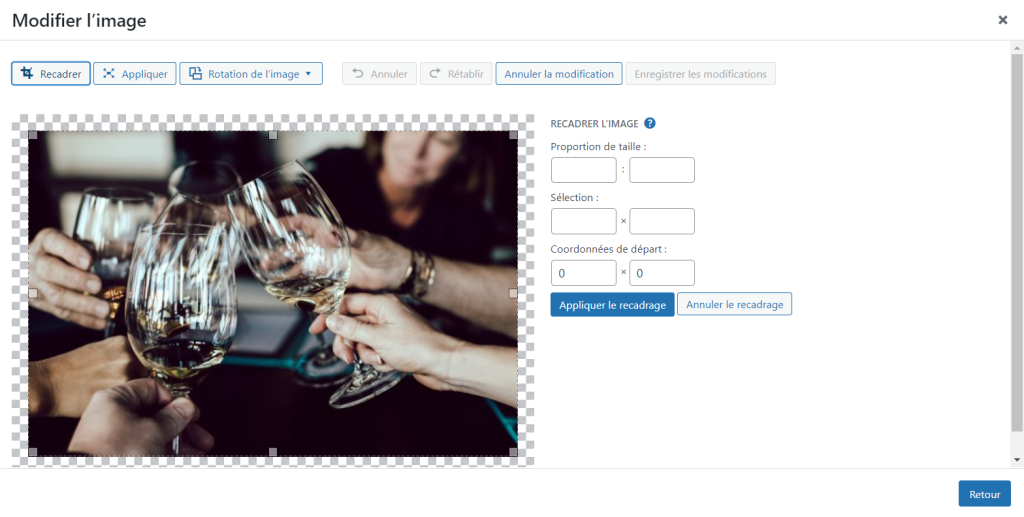
Sur ce nouvel éditeur, cliquez sur le bouton « Recadrer« .
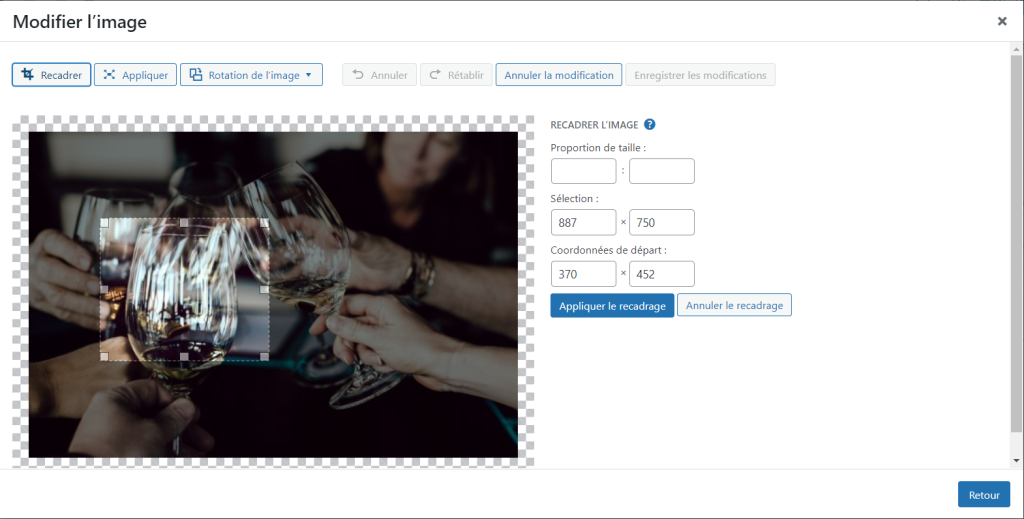
Définissez une zone de recadrage. Cette zone correspond à la nouvelle image qui sera créée.
Puis cliquez sur « Appliquer le racadrage« .
Ensuite cliquez sur « Appliquer le racadrage« .
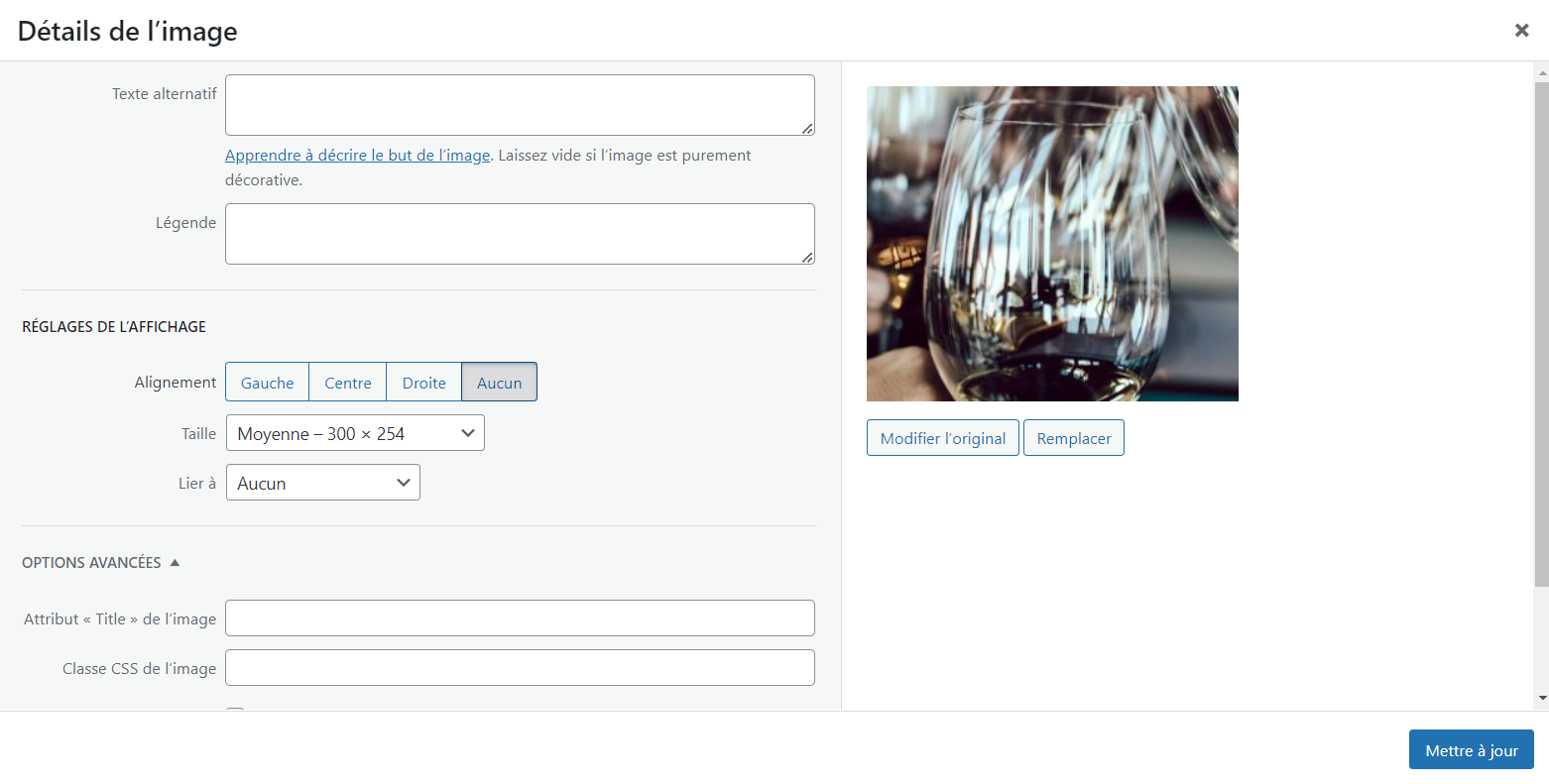
De retour sur cette fenêtre, avec votre nouvel image, cliquez sur « Mettre à jour« .
Votre image sera modifiée dans l’éditeur de contenu.
Puis pensez à mettre à jour votre page.
Les sauts de ligne ne fonctionnent pas
Parfois certains champ n’acceptent pas les sauts de ligne. Et pourtant on aimerait bien avoir notre contenu sur 2 lignes… Dans ce cas là vous pouvez copier / coller l’élément ci-dessous à l’endroit où vous souhaitez votre retour ligne. Prenez bien tout, les <> compris !
<br/>
Faire des retours lignes sans espace
Depuis le passage à la version 2, les retours lignes simples ne fonctionnent plus. Avant que le problème ne soit remédié, vous pouvez procéder de la façon suivante :
- Faire un saut de ligne : appuyez sur la touche Entrée du clavier, vous aurez un saut de ligne, avec un nouveau paragraphe
- Faire un retour ligne : appuyez sur la touche Entrée du clavier tout en maintenant la touche Shift* enfoncée. Vous retournerez à la ligne mais dans resterez dans le même paragraphe. Vous n’aurez donc pas d’espace entre vos deux lignes.
Shift : touche à droite du clavier représentée par une flèche vers le haut. Elle se trouve généralement juste en dessous de la touche « Cadena ».
Nomenclatures
Nommer les différentes pages
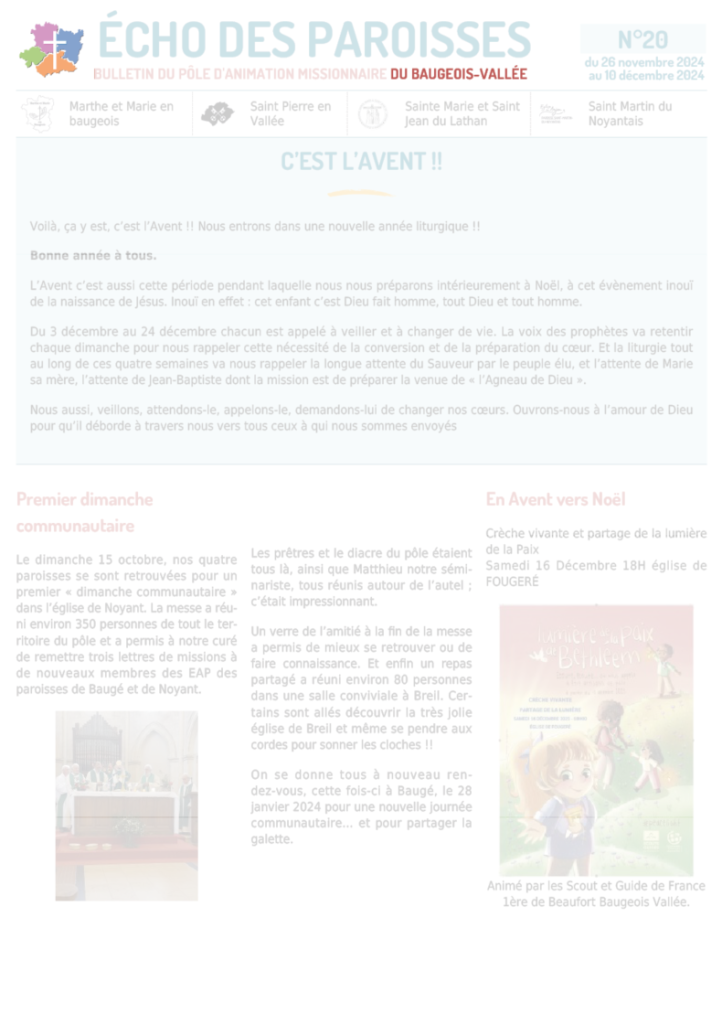
Page du Pôle : « Pôle n°XX » (ex pour Écho n°20 : Pôle n°20 )
Page Locale : « Paroisse n°XX » (ex pour Écho n°20 : Baugé n°20 / Beaufort n°20 / Longué n°20 / Noyant n°20 )
PDF Achive : laissé la nomination par défaut, normalement identique à celle de la page Locale
Newsletter / E-Mailing
Quelle plateforme ?
Si vous souhaitez distribuer l’Écho des paroisses par voie digitale également, nous vous conseillons l’utilisation de la plateforme BREVO. C’est une plateforme d’envoie de mail qui permet de créer ses propres designs. Un template a été créé selon les codes graphiques de l’Écho (et donc du diocèse). Vous pouvez télécharger ce template plus bas.
Nous avons choisi BREVO car c’est la plateforme utilisée par le diocèse.
Pour l’envoie d’email avec BREVO vous aurez besoin de créer un compte (gratuit jusqu’à 300 mails envoyés par jour), de créer un template (cf plus bas) et d’avoir une liste de contacts à qui envoyer votre Écho digital.
Faites bien attention à respecter le RGPD lors de vos collectes et gestions de données.
Éditer le tutoriel ( pour ADMIN)
Titre de « Partie » pour mise en navigation
En H2 et libre dans le flux
Nom de la sous-partie pour mise en bouton « ouvert-fermé »
En H3
Contenu
En paragraphes groupés dans un module « Groupe » via élément DIV (par défaut)
Groupe final
Grouper le groupe de contenu (div) et le titre H3 de sous-partie dans un nouveau « Groupe » via élément SECTION